程序烧录
注意事项
- 烧录时,使用USB-C数据线连接主控板与你的电脑。
- 烧录时,请断开主控板的24V电源输入,否则可能出现未知后果。
- 第一次烧录,需要使用对应的工具清空主控板的Flash,否则可能导致烧录失败。
- 更新烧录新版本固件时,不需要再次清空主控板的Flash,否则你自定义的参数数据会丢失。
烧录前准备
- 确保 USB-C 线为数据线,不是仅供电线。
- 关闭 24V 电源,只保留 USB 供电。
- 解压固件压缩包,准备好三个 bin 文件。
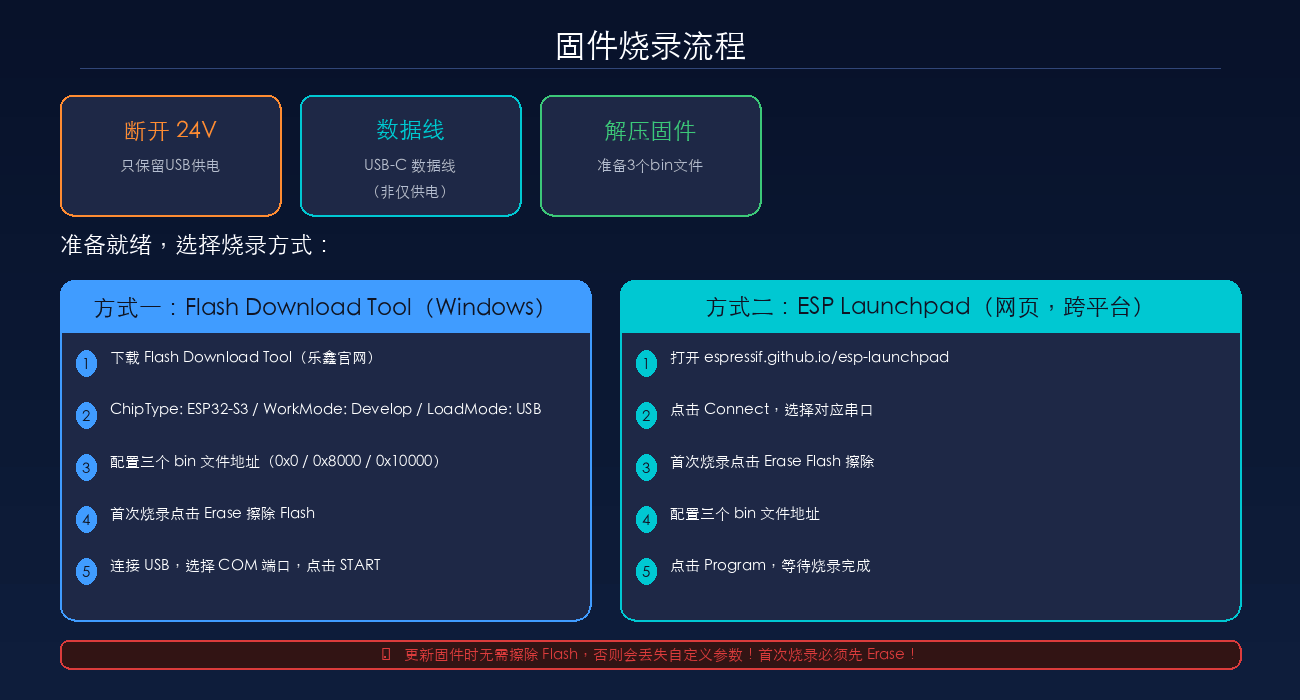
方式一、使用 Flash download tool 烧录(Windows)
下载flash_download_tool: https://www.espressif.com/zh-hans/support/download/other-tools
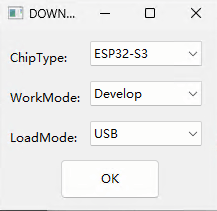
打开软件,选择参数。
ChipType:ESP32-S3WorkMode:DevelopLoadMode:USB。
配置固件地址:
文件 地址 C:\XXX\SmartChamber-3D.bootloader.bin 0x0 C:\XXX\SmartChamber-3D.partitions.bin 0x8000 C:\XXX\SmartChamber-3D.ino.bin 0x10000 配置其他参数。
SPI SPEED:80MHzSPI MODE:QIODoNotChgBin:yes。
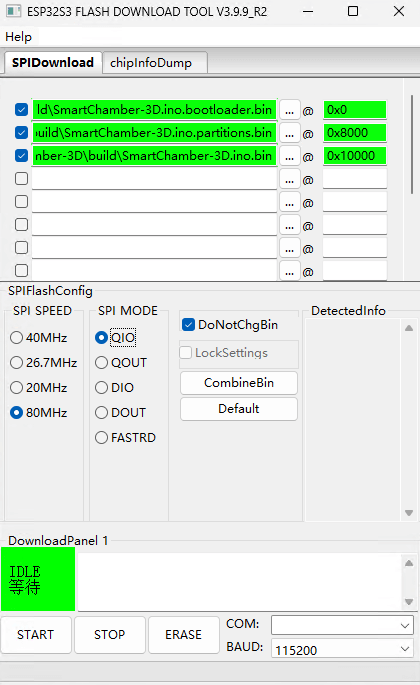
如果你是第一次烧录,请点击
Erase,等待Flash擦除完成。使用USB-C连接线连接到主控板,然后在
COM端口中选择对应的串口。如果没有出现相应的串口,请检查主控板是否损坏等硬件问题。点击
START,等待烧录完成。
方式二、使用 ESP Launchpad 烧录(WEB)
点击
Connect,选择对应的串口。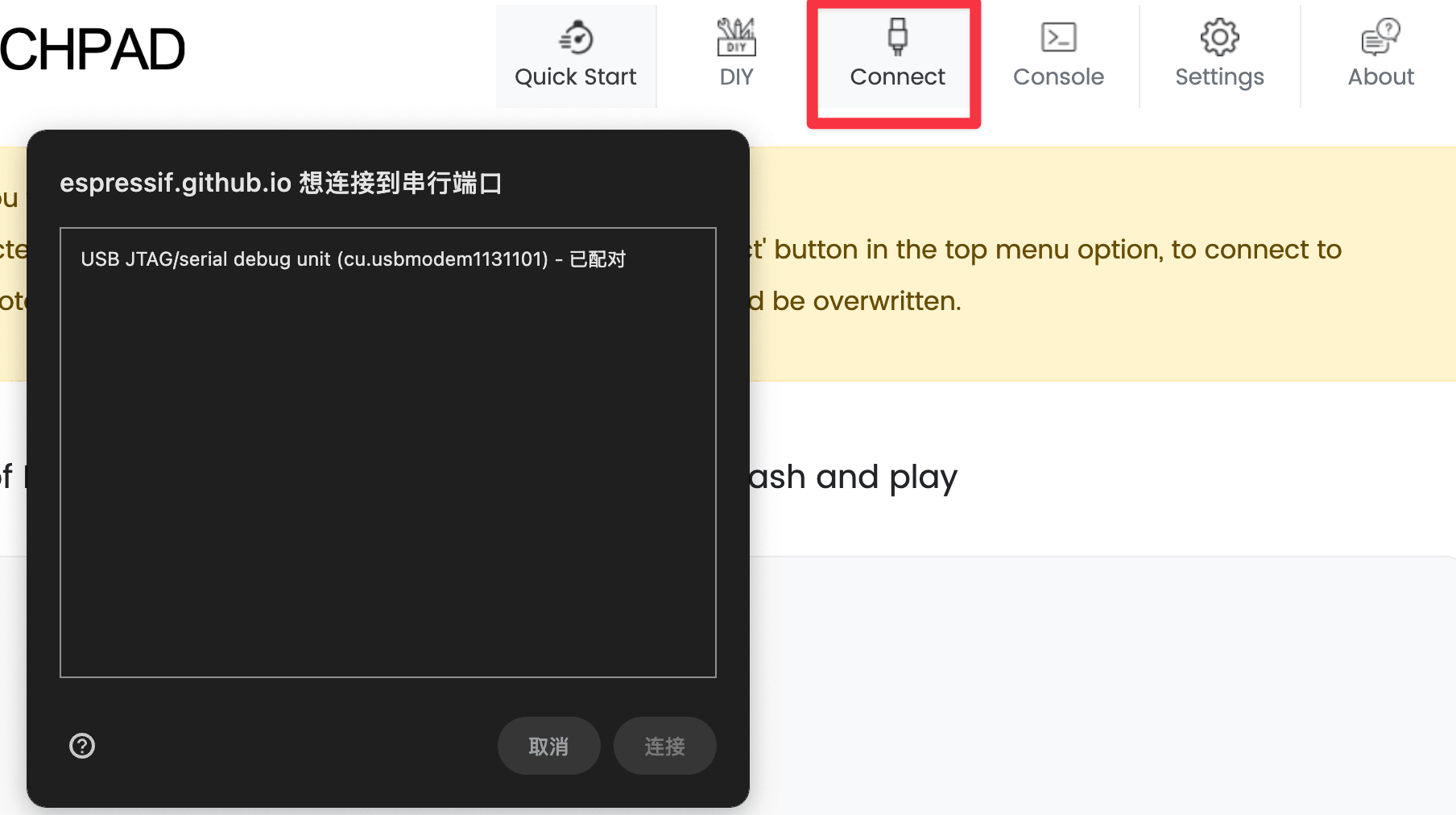
如果你是第一次烧录,请点击
Erase Flash,等待Flash擦除完成。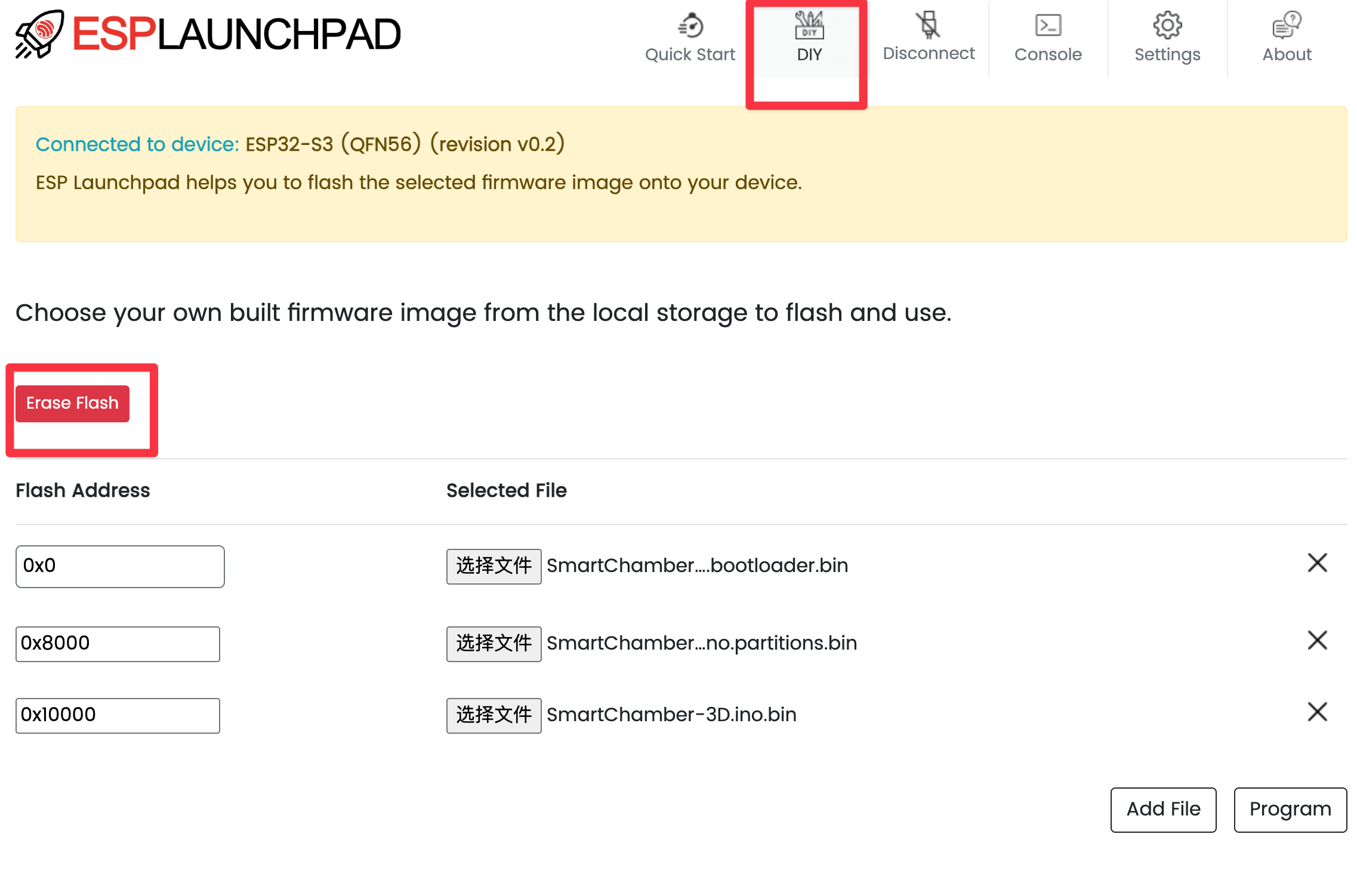
配置固件地址:
文件 地址 C:\XXX\SmartChamber-3D.bootloader.bin 0x0 C:\XXX\SmartChamber-3D.partitions.bin 0x8000 C:\XXX\SmartChamber-3D.ino.bin 0x10000 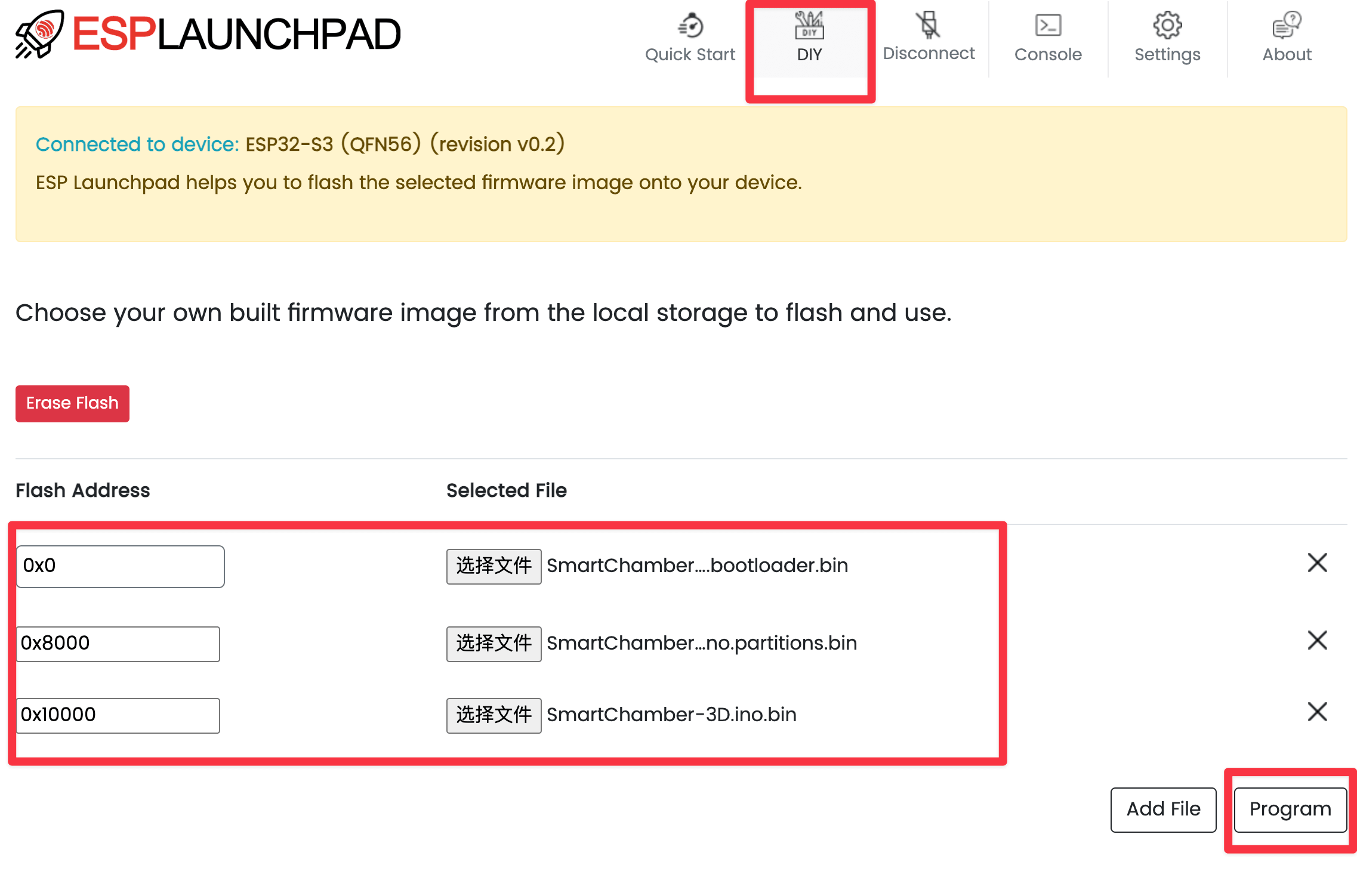
点击
Program,等待烧录完成。
常见问题排查
- 未出现串口:更换 USB 线,或更换电脑 USB 端口。
- 烧录失败:确认是否首次烧录需要
Erase。 - 界面无显示:仅接 USB 测试屏幕供电与排线。